数字创作全能工具箱 从矢量图到触控元素的全方位素材指南
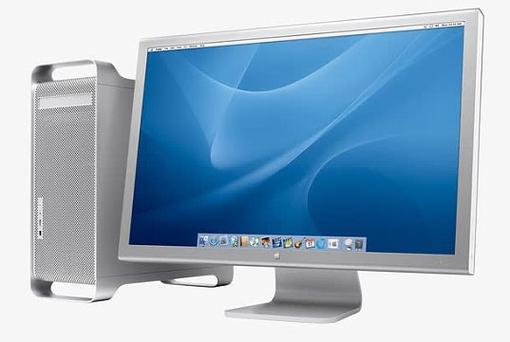
在当今数字化设计浪潮中,拥有高质量、多类型的素材库已成为设计师、产品经理及创意工作者的核心竞争力。无论是构建一个逼真的产品展示页面,还是设计一款交互流畅的移动应用,合适的视觉元素总能事半功倍。本文将围绕一系列热门素材类型——产品素材AI、PNG矢量图、全能电脑桌PSD、PNG彩色手机、触控元素PNG、人物PNG以及计算机相关图像——展开全面解析,助你打造专业级的数字作品。
一、产品素材AI:矢量创作的基石
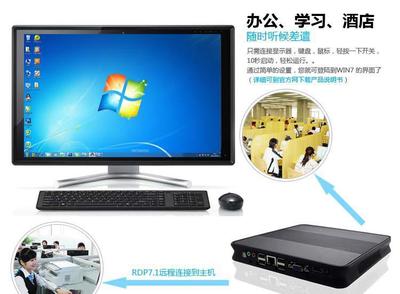
AI格式(Adobe Illustrator)是矢量图形领域的标准。产品素材AI通常包含可无限缩放、不失真的图形元素,尤其适合Logo设计、图标系统及印刷品。例如,一款全能电脑桌的AI素材可以让你自由调整尺寸、颜色和布局,轻松适配不同屏幕的展示需求。与位图不同,矢量图通过数学路径描述形状,因此无论放大多少倍,边缘始终锐利。对于需要频繁修改的设计项目,AI源文件是不可多得的宝藏。
二、PNG矢量图:便捷与清晰的平衡
虽然严格来说PNG是位图格式,但许多设计师习惯将“PNG矢量图”理解为导出为PNG的高清矢量风格图形。这类素材通常带有透明背景,非常适合叠加在网页、PPT或视频中。例如,彩色手机触控元素PNG(如手势图标、点击波纹、滑动箭头)可以直接拖入UI设计稿,无需抠图。PNG支持24位真彩色和8位透明度通道,在保持文件体积可控的呈现出细腻的视觉细节。
三、全能电脑桌PSD:分层设计的利器
PSD(Photoshop Document)格式因其图层化、可编辑性而备受青睐。一套“全能电脑桌PSD”素材往往包含桌面、显示器、键盘、鼠标、音箱、绿植等独立图层。你可以自由移动每个元素的位置、调整光影效果或替换颜色,从而快速生成多种场景图。这类素材特别适合电商产品展示、办公场景合成以及网页横幅设计。分层结构意味着非破坏性编辑,大大提高了修改效率。
四、PNG彩色手机与触控元素:移动端设计必备
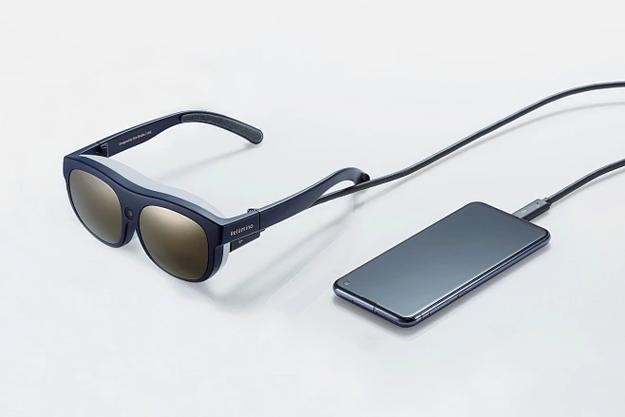
在移动优先的时代,彩色手机PNG素材(如不同角度的iPhone、Android样机)能帮助你在作品集中展示App界面。结合触控元素PNG(如手指点击、拖拽、双指缩放),你可以模拟真实的人机交互。这些彩色元素通常采用扁平化或微拟物风格,色彩鲜艳、造型简洁,能有效引导用户注意力。值得注意的是,选择触控元素时需注意其风格与整体UI的一致性,避免视觉混乱。
五、人物PNG与计算机图像:让场景活起来
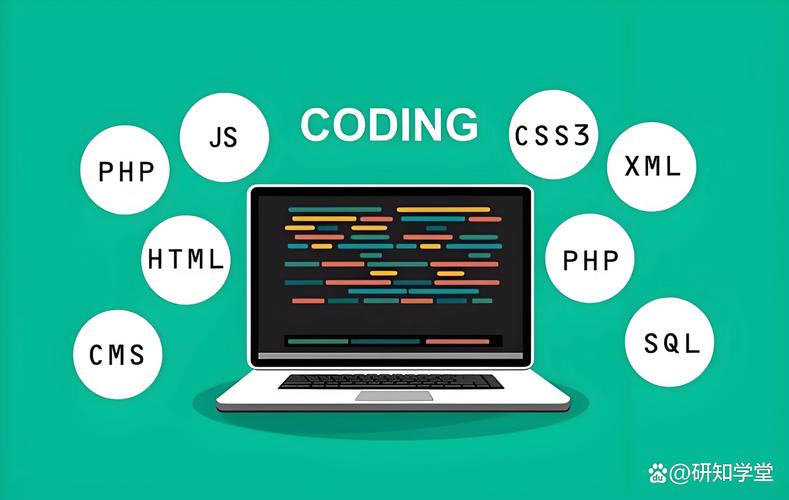
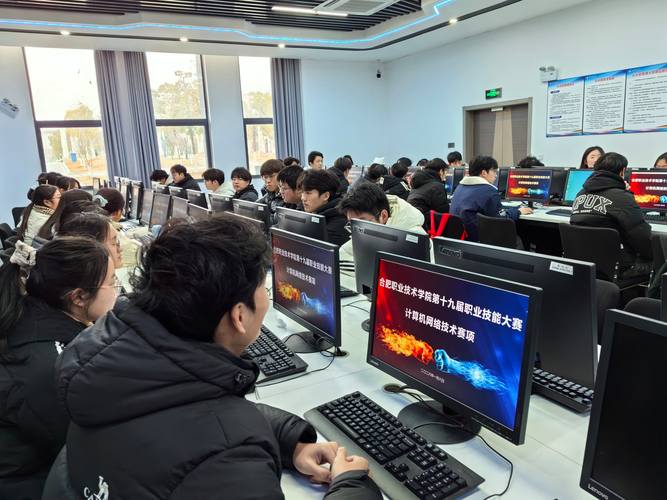
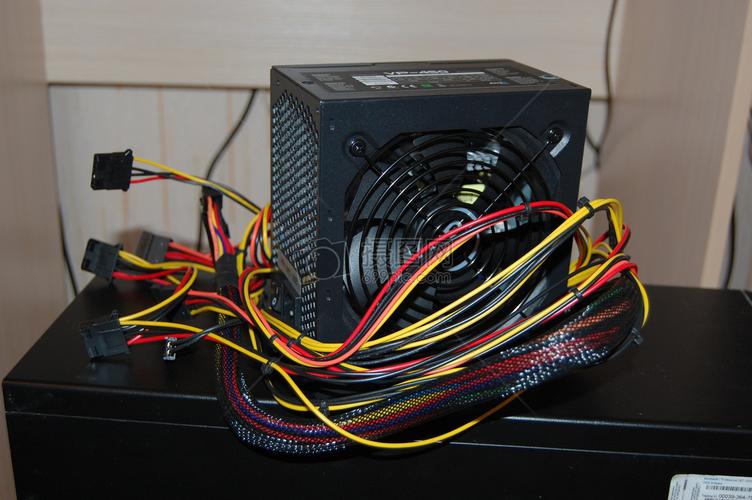
人物PNG(透明背景的人物照片或插画)是合成场景的灵魂。无论是商务人士站立、团队协坐,还是卡通角色操作电脑,这些素材都能为画面增添情感和故事性。而计算机图像(如显示器、主机、线缆、芯片)则常作为背景或主体元素出现。搭配使用人物PNG与计算机相关素材,你可以快速构建在线教育、远程办公、科技博客等主题的配图。例如,一张“程序员坐在全能电脑桌前敲代码”的PNG合成图,足以胜过千言万语。
六、实战建议:如何高效整合这些素材
- 统一风格:确保矢量图、PSD和PNG素材在配色、透视和质感上协调一致。
- 分层管理:在PS或AI中按元素类型归类图层,便于后期微调。
- 善用智能对象:将PNG或AI素材转为智能对象,可反复更换内容而不损失画质。
- 注意版权:优先使用CC0或商业授权素材,避免侵权风险。若自行制作,可保留源文件作为长期资产。
- 导出优化:针对网页使用,使用TinyPNG等工具压缩PNG;针对印刷,保留AI或PSD的高分辨率版本。
##
从产品素材AI到PNG矢量图,从全能电脑桌PSD到彩色手机与触控元素,再到人物PNG与计算机图像,这一完整的素材生态为数字创作提供了无限可能。掌握这些素材的特性与整合技巧,你就能像搭积木一样,快速搭建出专业、生动、交互感十足的视觉作品。无论你是独立设计师还是团队领导者,一个强大的素材库都将是你最可靠的后盾。现在就开始整理你的工具箱吧——让每一个像素都发挥出最大价值。
如若转载,请注明出处:http://www.sh-dnwx.com/product/38.html
更新时间:2026-10-03 04:11:54